




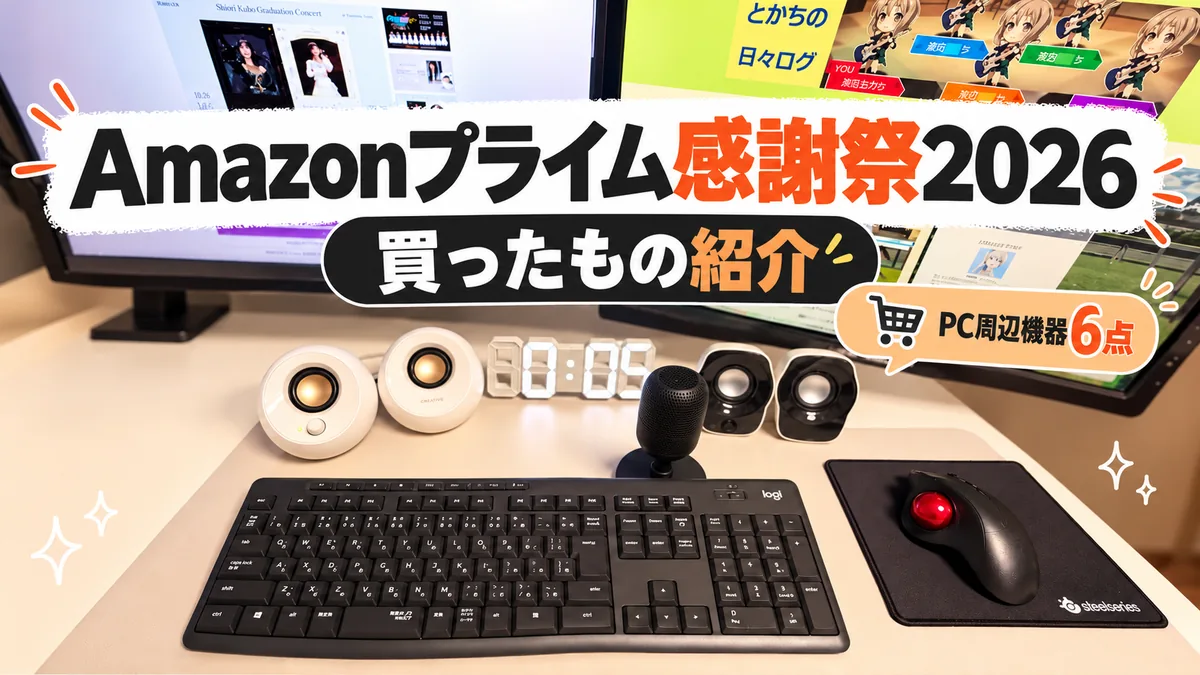
2026年10月に開催されたAmazonプライム感謝祭。
今回は以前から購入を検討していたモニターを中心に、デスク周りの機器をいろいろ買い足しました。
一番のお目当ては、Xiaomiの27インチWQHDモニター「A27Qi 2026」。
これまでもゲーミングPCではデュアルモニター環境だったのですが、片方が古いモニターで、モニターアームを取り付けられないタイプだったんですよね。
今も使っているBenQのモニターはそのままに、もう1台を画質の良いものに買い替えたい。
さらに、Nintendo Switch 2との使い分けも気軽にできる環境を整えたいと考えていました。
ただ、モニターアームを設置してデスクを整理しようと思うと、やっぱりほかの部分も気になっちゃうんですよ。
スピーカーやモニターアーム、ケーブルなども購入することになり、最終的には6商品で34,362円になりました。
今回は実際に購入した商品の価格や選んだ理由、使用感などを紹介していきます。
Amazonプライム感謝祭2026で購入したもの一覧
今回購入した商品はこちら。
| 商品名 | 購入価格 |
|---|---|
| Xiaomi A27Qi 2026 | 17,380円 |
| Creative Pebble ホワイト | 1,938円 |
| Razer Seiren V3 Mini ブラック | 4,980円 |
| Pixio PS1S Wave ピンク | 7,900円 |
| イーサプライ モニターアーム補強プレート | 1,140円 |
| UGREEN DisplayPort 1.4ケーブル | 1,024円 |
| 合計 | 34,362円 |
※価格は2026年10月15~18日に実際に購入した際の税込金額です。
今年のプライム感謝祭は、10月13~15日に先行セール、16~19日に本セールが開催されました。
購入した商品の中には、割引価格を見ながら検討したものだけでなく、モニターを設置するために追加購入した周辺機器もあります。
すべてがプライム感謝祭限定のセール対象商品だったわけではありません。
それでは、1点ずつ紹介していきます。
Xiaomi A27Qi 2026|17,380円で購入した27インチWQHDモニター
今回の買い物で一番の目玉が、Xiaomiの「A27Qi 2026」です。

購入価格は17,380円でした。
過去3か月の最高価格が20,601円となっていますが、定期的にセールを行っている商品です。
まずは主なスペックから。
| 項目 | スペック |
|---|---|
| 画面サイズ | 27インチ |
| 解像度 | 2560×1440(WQHD) |
| パネル | IPS |
| リフレッシュレート | 最大120Hz |
| HDMI | 2.0×1 |
| DisplayPort | 1.4×1 |
| 音声出力 | 1端子 |
| VESA規格 | 75×75mm |
購入の決め手は価格とスペック
以前から27インチのWQHDモニターが欲しくて、IODATAやKTC、AOCなどの製品も比較していました。
重視していたのは、解像度とリフレッシュレート、そして価格です。
ゲームにも使いたいものの、競技性の高いFPSを中心にプレイするわけではないので、極端に高いリフレッシュレートは必要ありません。
それよりも、普段のPC作業や動画視聴にも使いやすいモニターが欲しかったんですよね。
その点、17,380円でWQHD・120Hz・IPSパネルというのは魅力的でした。
AOCと迷い続けていましたが、最終的にはXiaomiを選択。
27インチのWQHDモニターが2万円を切る価格で買えたのは、ありがたいですね。
BenQと組み合わせてデュアルモニターに
購入後は、これまで使っていたBenQのモニターと並べて設置しました。
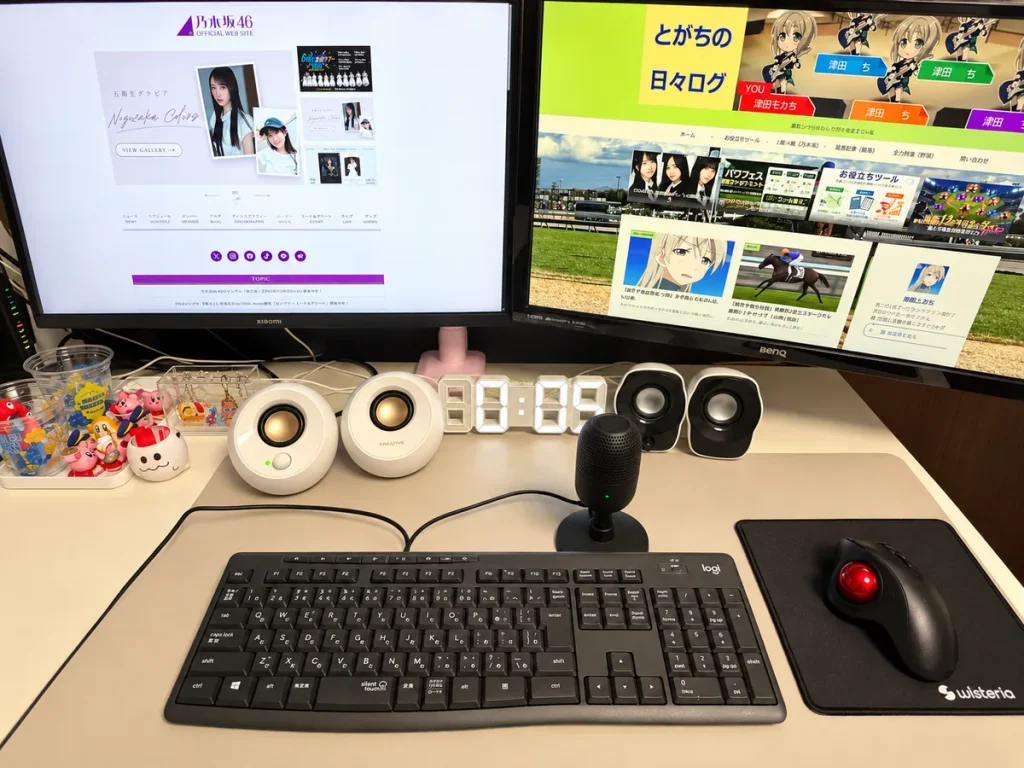
写真では左側がXiaomi、右側がもともと使っているBenQです。
モニターアームを使っているので、2台の位置や高さも調整できます。
モニターの下のスペースを使えるのは、プライズなんかを飾りたい自分には、結構うれしいポイントかな。
また、Xiaomiでは明るさやOSDメニューを調整し、Windowsの表示倍率を125%に変更しました。
WQHDはフルHDよりも表示できる情報量が多い一方、文字やアイコンが小さく感じられることもあるため、この設定は大事かもしれません。
HDMI端子が1つしかない点には注意
今回、少し困ったのが接続方法です。
A27Qi 2026には、HDMIとDisplayPortが1つずつしかありません。
以前使っていたDellのモニターにはHDMI端子が2つあったのですが、Xiaomiは1つ。
そのままの接続方法だと、Switch 2をプレイする度にケーブルを抜き差しする必要があります。
また、BenQのモニターにはHDMI端子がなく、DisplayPort端子しかないため、単純に接続を入れ替える訳にもいきません。
そこで、ゲーミングPCとSwitch 2の両方を接続した状態にできるよう、以下の構成にしました。
- ゲーミングPC:DisplayPort
- Nintendo Switch 2:HDMI
ゲーミングPCの出力端子が、HDMIが1つ、DisplayPortが4つだったので助かりました。
モニター側ですぐにDisplayPortとHDMIを切り替えられるので、快適な環境になりましたよ。
今回は、UGREENの「DisplayPort 1.4ケーブル」を買い足しました。
2mで1,024円と、安く購入できたのは非常に助かります。
Switch 2をプレイしてみると、明らかに発色がよい。
これは買い替えて正解だったかもしれません。
HDMI端子が1つしかないというのは、人によっては購入するときの大事な判断材料になりそうです。
なお、このモニターにはスピーカーが内蔵されていません。
音声出力端子は用意されていますが、別途スピーカーやヘッドホンが必要になります。
Creative Pebble ホワイト|PC用スピーカーを1,938円で購入
Xiaomiにはスピーカーが内蔵されていないため、別途購入したのがCreativeの「Pebble」です。

購入価格は1,938円。
執筆時点のAmazon通常価格が2,280円と元が安いですが、15%オフと考えるとうれしい。
今回はホワイトを選びました。
丸いデザインが特徴的な、コンパクトなステレオスピーカーです。
PC用とは別にスピーカーを用意
もともと、PCでは別のスピーカーを接続していました。
以前のDellのモニターは一応音声が流れたので、Switch 2をそのままプレイしても問題なかったんですよね。
ただ、今回購入したXiaomiにはスピーカーが内蔵されていません。
また、以前のDellモニターの内蔵スピーカーは、正直音質が物足りず、音量調整もしにくかったんですよね。
そこで今回は、古いスピーカーをSwitch 2用(Xiaomiモニターに接続)として使用し、新しくPC用としてCreative Pebbleを追加することにしました。
割と作業ゲーやくり返しプレイするのが好きなタイプなので、ゲームの音声を聴かないことも正直多いんですよね。
なので、デュアルモニターで、片方ではPCの動画を流しながら、もう片方でSwitch 2をプレイする。
そんな環境が理想だと思っています。
Creative PebbleはUSBから電源を取り、3.5mmステレオケーブルで音声を入力するタイプ。
そのままPCの音声出力端子につないでいます。
古いスピーカーがLOGICOOLの2016年に買ったものなので、音質は格段によくなったように感じます。
10年戦士で、まだ問題なく使えているこちらにも感謝なんですけどね。
何よりCreative Pebbleはデザインが良い。
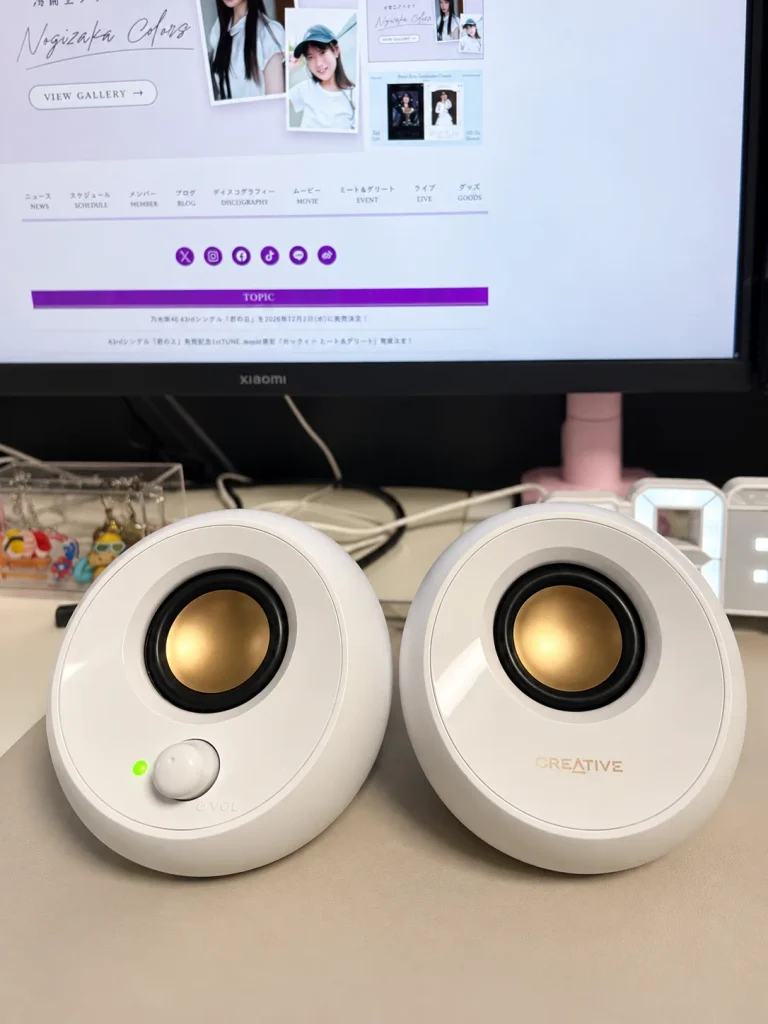
白ベースのデスクにしたいと思っているので、非常にマッチする商品だったかなと感じています。
Razer Seiren V3 Mini|ブラックのUSBマイクを4,980円で購入
続いては、RazerのUSBコンデンサーマイク「Seiren V3 Mini」です。
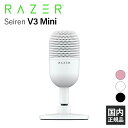
購入価格は4,980円でした。
執筆時点のAmazon通常価格が6,550円なので、なかなか大きな値下げだと思います。
今回購入したのはブラック。
正直もともとはホワイトかピンクが欲しかったんですよね。
デスクの小物をホワイト、モニターアームをピンクで揃えていたので、どちらかの方がマッチするかなと。
ただ、ホワイトは安くなっても6,000円以上が続いていたし、ピンクはなかなか価格が下がらない。
実は、一番追いかけ続けていた商品なんですよね。
3か月くらいずっと価格をチェックし続けていましたが、ブラックが5,000円を下回ったこのタイミングで購入することにしました。
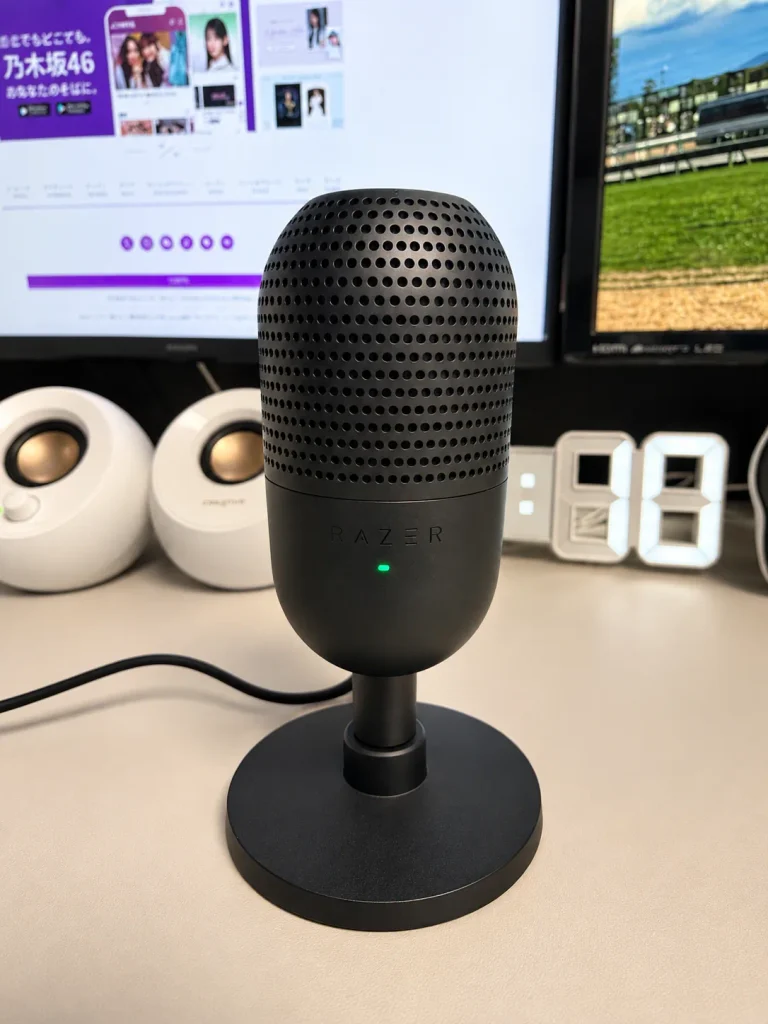
ただ、キーボードやマウスは黒だし、白と黒の組み合わせってやっぱり違和感ないですよね。
実際に置いてみた感じでは、なかなか気に入っています。
専用ソフトなしでも使えるのが便利
Seiren V3 Miniは、USBでPCに接続するだけで使用できるマイクです。
Razer Synapseという専用ソフトにも対応していますが、基本的な音声入力であればインストールは不要でした。
実際にWindowsに接続して確認したところ、専用ソフトを入れなくても正常に音声入力できています。
接続してすぐに使えるのは便利ですね。
本体上部にはタップ式のミュートセンサーがあり、ミュートのオン・オフを簡単に切り替えられます。
ビデオ通話するときなんかは、非常に役立つのではないでしょうか。
個人的には、デュオリンゴやChatGPTのLive Chatなど、英語の練習に使う予定です。
スマホやiPadを使わずに、PC作業からそのまま移行できるのはありがたい。
ただ、ほかのマイクとの音質の比較などは行っていません。
比較動画などでは、この価格帯のマイクとしては優秀という評価も見かけますが、実際にどの程度違うのかは今後確認してみたいところです。
ひとまず問題なく動作したことと、見た目が気に入っていることが、現時点での感想です。
Pixio PS1S Wave|ピンクのモニターアームを追加購入
Xiaomiの設置用に購入したのが、Pixioのモニターアーム「PS1S Wave」です。
製品型番はPSW1S。
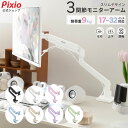
購入価格は7,900円でした。
執筆時点のAmazon通常価格が8,900円となっています。
カラーはピンクを選びました。
実は以前にもPixioの同じモニターアームを購入していて、同じ色で揃えたかったんですよね。
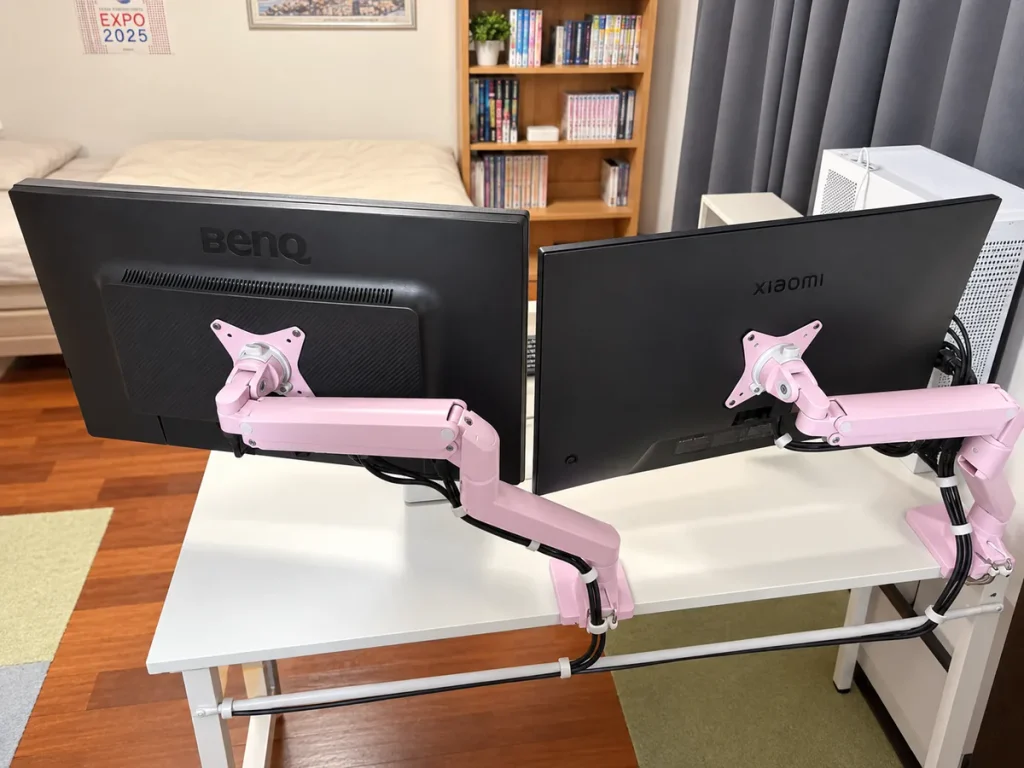
モニター本体は黒ですが、背面から見るとこのようにピンクのアームが2本並んでいる状態です。
デュアルモニターでもデスクを広く使いたい
モニターアームを使う理由は、画面の位置を調整しやすいことと、デスクのスペースを確保できることです。
2台とも付属スタンドで設置すると、どうしてもデスク上のスペースを取ってしまいます。
今回はアームを使って設置したことで、モニターの下にスピーカーや時計などを置ける構成にしました。
PS1S Waveは17~32インチのモニターに対応し、耐荷重は最大9kg。
VESA規格も75×75mmと100×100mmに対応しています。
Xiaomi A27Qi 2026も75×75mmなので、組み合わせて使用できました。
購入前には、モニターの重さやVESA規格、デスクの天板の厚さなどを確認しておく必要があります。
買ったのに設営できなかったら悲しいですからね。
それにしても、モニター本体17,380円に対して、アームが7,900円。
なかなかの出費ですが、やはりカラーバリエーションの多さは魅力。
使用感も満足しているので、迷わず選びました。
前回は設営で少し手こずりましたが、今回は慣れたもの。
コツをつかめたので、もともとのアームも少し調整し、快適な環境にできました。
以前設営したときは、ちょっと難しかったんですよね。
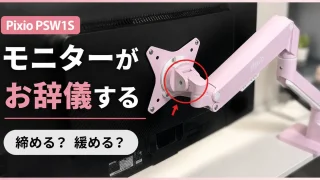

自分の場合は、シングルのアームを2つ購入することになりましたが、デュアル用の1本のアームだと使い勝手はどうなんでしょうね。
安心感はありそうですが、デスクにかかる負担は割と大きそうな懸念もあるので、結果的にこれでよかったのかなと思っています。
モニターアームは補強プレートとセットで
モニターアームと一緒に購入したのが、イーサプライの補強プレート「EEX-LAPT01WH」です。

購入価格は1,140円。
執筆時点のAmazon通常価格は、1,350円となっています。
前回と同様、ホワイトを選びました。
モニターアームをクランプ式で設置すると、デスクの天板の一部分に負荷がかかります。
締め付けによる傷や食い込みも気になるところ。
この補強プレートは、クランプ部分とデスクの間に挟むことで接地面積を広げ、荷重を分散するためのものです。
重いモニターをアームに下げるので、必須だと思っています。
大小2枚のプレートで構成され、デスクに触れる面には滑り止めシートも付いています。
以前もアームと同じセットで購入したので、設営も簡単でした。
もちろん、補強プレートがあればどんなデスクでも安全というわけではありません。
天板の材質や構造、モニターアームの取り付け条件は確認する必要があります。
価格もそれほどではないので、モニターアームのセールで浮いた分を、安全のために使ったイメージですかね。
まとめ|モニターの買い替えを機にデスク環境を一新!
今回のAmazonプライム感謝祭では、PC周辺機器6商品を合計34,362円で購入しました。
Xiaomiのモニター本体が17,380円で、残りの16,982円が周辺機器となっています。
モニターアームやスピーカー、マイクなど、以前から欲しかったものもまとめて揃えることができました。
リストに入れて、価格の推移を眺める日々が続いていたので、ここで一気に買い揃えることができたのはうれしいですね。
今回の一番の目的は、古いモニターを買い替えて、PCとSwitch 2を気軽に使い分けられる環境を整えること。
モニターアームでデスク上のスペースを確保し、スピーカーも用途ごとに分けられるようになりました。
PC側のデュアルモニター表示やマイクの動作も問題なく、Switch 2をプレイしてみても、以前のモニターより発色が良くなったと感じています。
今回購入した製品を使い込んで、気になる点があればこちらの記事にも追記していく予定です。
ポイントアップキャンペーンも活用!
また、今回の感謝祭では、購入金額45,000円以上でプライム会員分のポイント還元率が最大の3%になるキャンペーンも開催されていました。
せっかくなので、この機会にPC周辺機器以外の日用品もいくつか購入しています。

タオル研究所の「ボリュームリッチ #003」バスタオル4枚セットは、厚手でよく吸水してくれる。
執筆時のAmazon価格は3,590円ですが、3,016円で購入できました。
奥さんにも2枚あげましたが、バスタオルは定期的に買い替えた方がよいと聞くので、リピートしそうです。

サーモスの「真空断熱ケータイマグ 350ml」も購入。
執筆時のAmazon価格が2,273円で、購入したときは2,045円でした。
奥さんが職場で使う水筒が欲しいと言っていたので、ちょっとしたプレゼントです。
軽くて持ち歩けるし、ずっと水が冷たくてうれしいと好評でしたよ。
改めて、今回紹介した8商品の購入金額は39,423円。
さらに、ちょうど期間中に注文されていた定期おトク便3商品(7,551円)も含めると、合計46,974円となりました。
45,000円のラインを1,974円超えたので、購入金額の条件ではプライム会員分の最大還元率に届いた計算です。
執筆時点のAmazon通常価格と比較できた6商品だけでも、合計3,924円安く購入できました。
さらにポイント還元もあると思うと、やっぱりうれしいですね。
次回のセールはブラックフライデーかな?
気になっている商品があったら、ぜひその時を狙ってみてください!
おわりでーす

コメント